
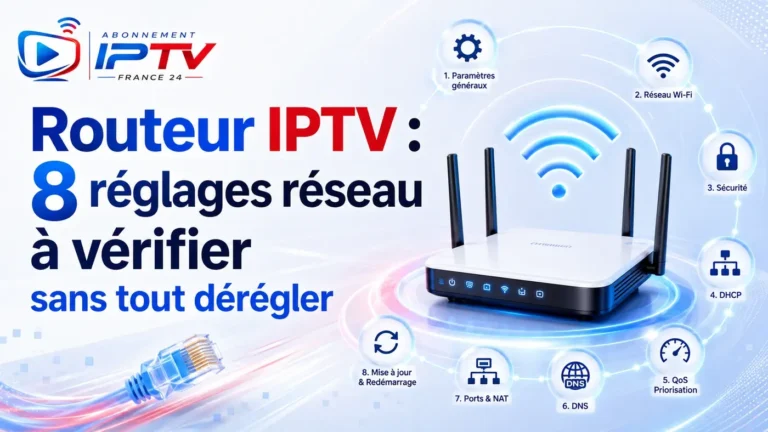
Routeur IPTV : 8 réglages réseau à vérifier sans tout dérégler
Placement, appareils connectés, mises à jour ou QoS : quelques contrôles simples permettent d’évaluer votre réseau sans modifier au hasard tous les paramètres du routeur.
Un routeur IPTV ne correspond pas nécessairement à un routeur spécial réservé à la vidéo. Dans la plupart des installations, il s’agit simplement du routeur qui distribue votre connexion Internet aux appareils du logement par Wi-Fi ou Ethernet.
Son rôle est pourtant central. Il relie plusieurs appareils au réseau, gère le trafic local et, lorsqu’il fournit le Wi-Fi, détermine aussi une grande partie de la couverture disponible dans les différentes pièces.
L’objectif n’est donc pas de modifier tous ses réglages. Pour comprendre le réseau dans son ensemble, consultez d’abord notre guide sur la connexion internet IPTV .
Quel rôle joue réellement un routeur IPTV ?
Le routeur IPTV agit comme un point de passage entre votre connexion Internet et les appareils de votre réseau domestique. Il peut distribuer la connexion à un téléviseur, un boîtier, un ordinateur, un téléphone ou d’autres appareils.
Lorsqu’il fonctionne aussi comme point d’accès Wi-Fi, son emplacement influence directement la qualité du signal. Lorsqu’un grand nombre d’appareils l’utilisent simultanément, la manière dont le trafic est réparti devient également importante.
Placer le routeur dans un endroit plus adapté
Le placement est l’un des contrôles les plus simples et les plus souvent négligés. Un routeur enfermé dans un meuble, posé derrière un téléviseur ou placé tout au bout du logement peut fournir une couverture moins régulière.
Lorsque c’est possible, privilégiez une position relativement centrale, dégagée et légèrement surélevée. Le signal Wi-Fi doit traverser le moins d’obstacles inutiles possible.
- Éviter de cacher le routeur dans un meuble fermé.
- Préférer une position assez centrale.
- Éviter les obstacles importants à proximité immédiate.
- Ne pas le poser directement au sol si une autre position est possible.
Si votre routeur IPTV se trouve très loin de l’appareil, le problème peut simplement venir de la couverture plutôt que du débit Internet.
Le placement du routeur influence la couverture Wi-Fi
TP-Link recommande notamment de placer le routeur dans une zone relativement centrale et dégagée, tout en limitant autant que possible les obstacles et les sources d’interférences autour du matériel.
Ces conseils sont particulièrement utiles lorsque le problème concerne la couverture Wi-Fi plutôt que la connexion Internet elle-même.
Redémarrer le routeur avant de modifier ses réglages
Un redémarrage simple permet de relancer le matériel sans supprimer la configuration enregistrée. Il constitue donc une étape logique avant de modifier les paramètres du réseau.
Coupez l’alimentation, attendez brièvement, puis rallumez le routeur et laissez-lui le temps de retrouver une connexion normale.
- Redémarrer sans réinitialiser l’appareil.
- Attendre que la connexion revienne complètement.
- Tester avant toute autre modification.
- Noter si la situation change après le redémarrage.
Une réinitialisation d’usine peut supprimer les paramètres Wi-Fi, les identifiants réseau et d’autres réglages personnalisés. Elle ne doit pas être utilisée comme première étape.
Vérifier si le firmware du routeur est à jour
Comme de nombreux équipements réseau, un routeur utilise un logiciel interne appelé firmware. Les fabricants peuvent publier des mises à jour pour améliorer la stabilité, la compatibilité ou la sécurité du matériel.
Vérifiez dans l’interface officielle du routeur ou dans l’application du fabricant si une mise à jour est disponible.
- Utiliser uniquement l’interface ou l’application officielle.
- Lire les instructions du fabricant.
- Éviter d’interrompre une mise à jour en cours.
- Tester le réseau après l’installation.
Tous les modèles ne se mettent pas à jour de la même manière. Il est donc préférable de suivre la documentation correspondant précisément à votre appareil.
Observer combien d’appareils utilisent le réseau
Le routeur peut servir simultanément plusieurs équipements. Même si tous ne sont pas visibles à l’écran, certains peuvent télécharger, sauvegarder ou synchroniser des données en arrière-plan.
Plusieurs appareils peuvent recevoir des flux simultanément.
Jeux, mises à jour et fichiers peuvent utiliser beaucoup de bande passante.
Sauvegardes et synchronisations peuvent fonctionner sans être visibles.
Lorsque votre routeur IPTV dessert de nombreux appareils, vérifiez ce qui se produit au moment où la connexion semble moins stable.
Pour connaître les besoins en bande passante selon les différents usages, consultez notre guide debit IPTV .
Vérifier la couverture Wi-Fi autour de l’appareil
Une connexion Internet peut être correcte au niveau du routeur mais moins bonne dans une autre pièce. La qualité du signal Wi-Fi doit donc être observée directement à l’endroit où se trouve l’appareil.
Si le signal chute fortement lorsque vous changez de pièce, la couverture devient une piste plus logique qu’une modification des paramètres avancés.
- Tester à proximité du routeur.
- Comparer dans la pièce utilisée.
- Observer la présence de murs ou d’étages.
- Éviter de conclure à partir d’un seul emplacement.
Comparer Wi-Fi et Ethernet si le routeur est proche
Si l’appareil peut être temporairement relié au routeur par câble, une comparaison Wi-Fi / Ethernet peut aider à savoir si la liaison sans fil constitue réellement le point faible.
Faites le test sans modifier en même temps le débit, les réglages du routeur ou plusieurs autres paramètres.
Si Ethernet offre un comportement nettement plus régulier, la couverture ou l’environnement Wi-Fi mérite davantage d’attention. Si les deux connexions se comportent de manière similaire, le problème peut se situer ailleurs.
Utiliser la QoS uniquement si le routeur la prend en charge
La QoS, ou Quality of Service, permet à certains routeurs de donner une priorité différente à certains appareils ou types de trafic lorsque le réseau est fortement utilisé.
Cette fonction peut être utile dans un foyer où plusieurs usages importants se disputent régulièrement la bande passante. Elle n’a cependant pas besoin d’être activée dans toutes les installations.
- Vérifier d’abord que le routeur propose réellement la QoS.
- Suivre les options prévues par le fabricant.
- Modifier une seule règle à la fois.
- Comparer le comportement avant et après.
Elle peut organiser les priorités lorsque la connexion est chargée, mais elle n’augmente pas la capacité de votre abonnement Internet.
Pour comprendre la différence entre vitesse disponible et temps de réponse, consultez également notre guide sur la latence IPTV .
Éviter de modifier DNS, canaux et paramètres avancés au hasard
Les interfaces de routeur proposent parfois de nombreuses options : DNS, canaux Wi-Fi, largeur de canal, sécurité, DHCP, priorités réseau ou autres réglages avancés.
Leur présence ne signifie pas qu’il faut les modifier. Un changement effectué sans problème identifié peut compliquer le diagnostic et créer une nouvelle difficulté.
- Identifier un problème précis avant de changer un réglage.
- Noter la valeur d’origine avant toute modification.
- Modifier un seul élément à la fois.
- Tester avant de passer au réglage suivant.
Pour un routeur IPTV, la meilleure optimisation n’est donc pas forcément celle qui comporte le plus de modifications. Une configuration simple et stable peut être préférable à une succession de réglages difficiles à interpréter.
Tableau : problème réseau et réglage du routeur à regarder
| Observation | Première vérification | À éviter au départ |
|---|---|---|
| Signal faible dans plusieurs pièces | Placement du routeur | Changer tous les paramètres Wi-Fi |
| Réseau moins stable après plusieurs jours | Redémarrage simple | Réinitialisation d’usine |
| Routeur ancien ou non mis à jour | Firmware officiel | Firmware non officiel |
| Beaucoup d’appareils actifs | Charge réseau | Changer de DNS immédiatement |
| Wi-Fi faible loin du routeur | Couverture et emplacement | Modifier tous les canaux au hasard |
| Wi-Fi irrégulier, Ethernet stable | Réseau sans fil | Accuser le débit Internet directement |
| Connexion saturée à certaines heures | Appareils actifs / QoS | Activer toutes les priorités sans test |
Dans quel ordre vérifier son routeur ?
Pour éviter de perdre le fil du diagnostic, procédez du plus simple au plus technique.
Vérifiez distance, obstacles et position du routeur dans le logement.
Testez ensuite le réseau sans modifier la configuration enregistrée.
Identifiez téléchargements, vidéos et synchronisations en cours.
Utilisez uniquement le firmware et les outils officiels du fabricant.
Faites-le uniquement si cette comparaison est simple à réaliser.
Seulement lorsqu’une cause précise justifie leur utilisation.
Quand le routeur n’est probablement pas la cause ?
Un routeur IPTV peut fonctionner correctement alors que le symptôme vient d’un autre élément. Le réseau ne doit donc pas être modifié automatiquement à chaque problème.
Si le réseau fonctionne mais que l’application elle-même répond mal, consultez IPTV lent .
Si le symptôme principal est un chargement pendant la lecture, consultez IPTV buffering .
Si la lecture démarre puis s’interrompt régulièrement, consultez IPTV coupe souvent .
Un routeur stable vaut mieux qu’un routeur réglé au hasard
Placement, redémarrage, charge réseau et mises à jour doivent être vérifiés avant les paramètres avancés. Plus le diagnostic reste simple, plus il est facile de comprendre ce qui améliore réellement votre réseau.
Découvrir notre abonnement IPTVFAQ : routeur IPTV
Faut-il un routeur IPTV spécial ?
Pas nécessairement. Dans la majorité des installations, un routeur domestique correctement dimensionné et bien placé peut distribuer la connexion aux appareils sans matériel spécialisé.
Où placer son routeur pour une meilleure couverture Wi-Fi ?
Une position relativement centrale, ouverte et dégagée est généralement préférable à un routeur caché dans un meuble ou placé à une extrémité du logement.
Faut-il redémarrer régulièrement son routeur ?
Un redémarrage peut être utile lorsqu’un comportement inhabituel apparaît, mais il n’est pas nécessaire de redémarrer constamment un routeur qui fonctionne normalement.
La QoS améliore-t-elle toujours IPTV ?
Non. Elle peut être utile lorsque plusieurs usages importants se disputent la connexion, mais elle ne crée pas de bande passante supplémentaire et n’est pas indispensable dans tous les foyers.
Dois-je changer les canaux Wi-Fi manuellement ?
Pas sans raison précise. Certains routeurs sélectionnent automatiquement leurs canaux. Si vous modifiez ce réglage, faites-le uniquement après avoir identifié un problème d’environnement Wi-Fi.
Le routeur peut-il provoquer une connexion irrégulière ?
Oui, notamment si la couverture Wi-Fi est faible, si le matériel est mal placé ou si le réseau est fortement sollicité. Mais d’autres causes restent possibles.
Faut-il réinitialiser le routeur si IPTV fonctionne mal ?
Non, pas en première intention. Une réinitialisation d’usine peut supprimer la configuration réseau. Commencez par un redémarrage, le placement, les appareils actifs et les mises à jour.
Comment savoir si le problème vient du routeur ou d’Internet ?
Comparez plusieurs appareils, testez la connexion à différents endroits et mesurez les performances. Si Ethernet fonctionne bien mais que le Wi-Fi chute fortement, le réseau local mérite davantage d’attention.
Choisissez une formule adaptee a votre foyer
Comparez les durees et le nombre de connexions, puis activez votre acces avec l aide de notre equipe.