
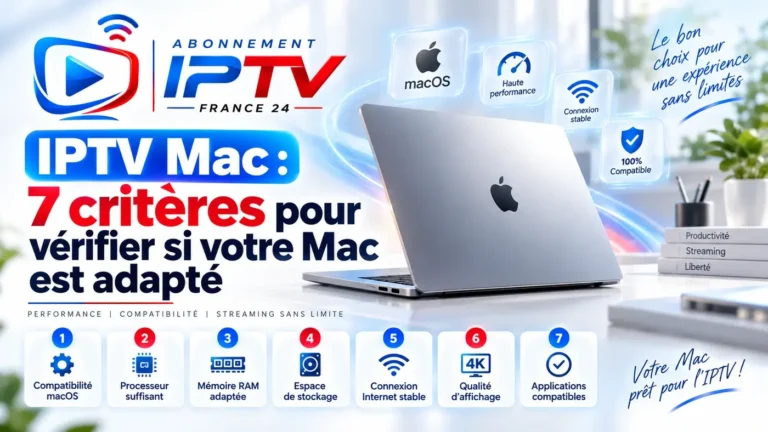
IPTV Mac : 7 critères pour vérifier si votre Mac est adapté
MacBook, iMac ou Mac mini : avant d’utiliser un Mac comme terminal vidéo, vérifiez son modèle, macOS, la puce ou le processeur, le stockage, la connexion réseau et les capacités de l’écran.
L’IPTV Mac désigne ici l’utilisation d’un ordinateur Apple sous macOS comme terminal de lecture. Cela concerne aussi bien les MacBook que les iMac, Mac mini, Mac Studio ou Mac Pro.
L’usage est proche de celui d’un PC Windows : clavier, souris ou trackpad, multitâche et possibilité d’utiliser un écran externe. Le matériel et le système restent toutefois propres à l’écosystème Apple.
Avant de décider si votre Mac constitue un bon appareil IPTV , il faut regarder son âge réel, son système, ses performances et son mode d’utilisation.
La génération permet de comprendre le matériel et les versions macOS compatibles.
Un macOS encore suivi facilite la compatibilité logicielle.
MacBook pour la mobilité, Mac de bureau pour une installation fixe.
Que signifie IPTV Mac ?
Sur un Mac, la lecture vidéo repose sur macOS, le processeur ou la puce Apple, la mémoire, le circuit graphique et l’écran utilisé.
Pour un usage IPTV Mac, il n’est pas nécessaire de disposer du modèle le plus récent. Un ordinateur correctement maintenu et suffisamment fluide peut déjà convenir à un usage vidéo courant.
Le Mac possède aussi un avantage par rapport aux appareils purement mobiles : il permet de combiner lecture vidéo, navigation, bureautique et autres tâches sur le même poste.
1. Identifier le modèle et l’année du Mac
Avant toute comparaison, commencez par identifier précisément le modèle. Deux Mac portant un nom proche peuvent appartenir à des générations très différentes.
Cette information permet de connaître le type de processeur, les ports disponibles, les capacités d’écran et les versions de macOS compatibles.
- Identifier la famille : MacBook, iMac, Mac mini ou autre.
- Repérer le modèle précis et sa génération.
- Consulter les caractéristiques techniques correspondantes.
- Ne pas se fier uniquement à l’apparence extérieure.
Apple permet d’identifier précisément chaque Mac
Apple explique que la fenêtre « À propos de ce Mac » permet de retrouver les informations nécessaires pour identifier le modèle.
Apple propose ensuite des fiches de caractéristiques techniques pour ses différentes gammes, ce qui aide à vérifier la génération, l’écran, les ports et le matériel disponible.
2. Vérifier la version de macOS et les mises à jour
L’âge du Mac doit être comparé à la version de macOS installée. Un ordinateur ancien peut rester performant tout en ne recevant plus les versions les plus récentes du système.
Cela peut progressivement influencer la compatibilité avec certaines applications.
- Identifier la version actuelle de macOS.
- Vérifier les mises à jour compatibles proposées.
- Contrôler si les applications nécessaires restent maintenues.
- Éviter de rester volontairement sur une version très ancienne sans raison.
Un Mac peut continuer à démarrer et à lire des vidéos alors que son système approche de la fin de son cycle de support.
3. Identifier la puce Apple ou le processeur Intel
Les Mac plus anciens utilisent principalement des processeurs Intel, tandis que les générations plus récentes reposent sur les puces Apple Silicon.
Cette différence peut influencer la compatibilité logicielle, la consommation électrique, les performances et certaines capacités vidéo.
Architecture plus récente, bonne efficacité énergétique et décodage vidéo intégré selon la génération.
Toujours utilisable sur de nombreux modèles, mais le niveau de support dépend davantage de la génération.
Pour l’IPTV Mac, il ne faut donc pas conclure qu’un Mac Intel est automatiquement insuffisant. Il faut observer ses performances réelles et sa compatibilité actuelle.
4. Contrôler mémoire et stockage disponible
La mémoire permet au Mac de gérer plusieurs tâches simultanément. Le stockage sert quant à lui au système, aux applications et aux fichiers de l’utilisateur.
Un stockage presque plein peut rendre l’entretien du système plus difficile, notamment lors des mises à jour importantes.
- Vérifier la mémoire disponible sur le modèle.
- Observer la fluidité lorsque plusieurs applications sont ouvertes.
- Conserver une marge de stockage libre.
- Supprimer les fichiers réellement inutiles si nécessaire.
5. Vérifier Wi-Fi, Ethernet et connectique
Les possibilités de connexion changent selon la génération et le type de Mac.
Un MacBook privilégie généralement le Wi-Fi et la mobilité, tandis qu’un Mac de bureau peut être plus facilement intégré à une installation Ethernet fixe.
- Vérifier la génération du Wi-Fi.
- Contrôler la présence d’Ethernet ou d’un adaptateur compatible.
- Identifier les ports disponibles pour un écran externe.
- Tenir compte de l’emplacement réel du Mac.
6. Tenir compte de l’écran et de la résolution
Un MacBook ou un iMac possède déjà son propre écran. Un Mac mini, Mac Studio ou Mac Pro dépend d’un moniteur externe.
La résolution native, la taille de la dalle et la distance de visionnage déterminent une grande partie du confort visuel.
- Identifier la résolution native de l’écran.
- Vérifier les sorties vidéo disponibles.
- Adapter la taille d’écran à l’usage bureau.
- Ne pas viser une résolution supérieure à celle réellement affichable.
HDR, codec, FPS et bitrate restent des sujets du cluster Qualité IPTV et ne sont pas développés ici.
7. Évaluer clavier, trackpad et multitâche
Le Mac est avant tout un ordinateur. Son avantage principal face à un téléviseur ou un smartphone est donc son mode d’interaction.
La recherche, la saisie, le changement de fenêtre et le multitâche sont généralement plus pratiques avec un clavier et un trackpad ou une souris.
- Navigation rapide avec clavier et trackpad.
- Recherche de texte plus confortable.
- Possibilité de travailler sur plusieurs fenêtres.
- Moins adapté qu’une TV pour un usage à plusieurs mètres.
Pour un usage IPTV Mac installé sur un bureau, cette ergonomie peut être l’un des principaux avantages par rapport à un terminal de salon.
MacBook ou Mac de bureau : quelle différence d’usage ?
Les deux peuvent convenir, mais ils ne répondent pas exactement au même besoin.
Écran intégré, batterie, Wi-Fi et mobilité entre plusieurs pièces ou lieux.
Installation permanente, grand écran possible et réseau filaire plus facile à intégrer.
Le choix dépend donc surtout de votre environnement : mobilité avec un MacBook ou poste stable avec un Mac de bureau.
IPTV Mac vs IPTV Windows
Mac et Windows appartiennent tous deux à la catégorie des ordinateurs fixes ou portables. Leur logique d’usage est donc proche.
macOS, matériel Apple, trackpad ou souris et écosystème propre aux Mac.
Très grande diversité de fabricants, de composants et de configurations matérielles.
Pour comparer l’usage sur PC, consultez notre guide IPTV Windows .
IPTV Mac vs IPTV iPhone iPad
Les appareils appartiennent au même écosystème Apple, mais leur ergonomie reste très différente.
Grand écran, clavier, trackpad, multitâche et usage principalement bureau.
Interface tactile, batterie intégrée et mobilité plus importante.
Quand un ancien Mac devient-il moins adapté ?
Un ancien Mac n’est pas automatiquement un mauvais choix. De nombreux modèles peuvent rester confortables pour la lecture vidéo plusieurs années après leur achat.
Les limites apparaissent surtout lorsque plusieurs problèmes se cumulent.
- Version de macOS devenue trop ancienne.
- Applications actuelles non compatibles.
- Stockage presque saturé.
- Ralentissements réguliers.
- Batterie très dégradée sur MacBook.
- Connectique devenue peu adaptée à votre écran ou réseau.
Son état, son système, sa fluidité et sa compatibilité actuelle sont plus utiles qu’une simple date de commercialisation.
Checklist IPTV Mac
La génération exacte du Mac est connue.
Le système reste compatible avec votre usage.
Le Mac reste fluide avec vos applications habituelles.
Une marge reste disponible pour le système et les mises à jour.
Wi-Fi ou Ethernet correspond à votre installation.
La résolution et la taille répondent à votre usage.
Un Mac bien maintenu peut rester un excellent terminal de bureau
Modèle, version de macOS, mémoire, stockage, réseau et écran doivent simplement rester cohérents avec votre usage. Un Mac adapté peut ensuite servir de terminal confortable pour utiliser votre abonnement IPTV depuis un poste fixe ou portable.
FAQ : IPTV Mac
Qu’est-ce que l’IPTV Mac ?
Il s’agit d’utiliser un MacBook, iMac, Mac mini ou autre ordinateur Apple sous macOS comme terminal de lecture vidéo.
Faut-il un Mac récent pour un usage vidéo ?
Pas nécessairement. Un ancien Mac peut convenir s’il reste fluide, compatible avec les applications utilisées et suffisamment maintenu.
Mac Intel et Apple Silicon peuvent-ils tous les deux convenir ?
Oui. Leur architecture diffère, mais le critère principal reste la compatibilité actuelle et les performances réelles du modèle.
MacBook ou Mac de bureau : lequel choisir ?
Le MacBook favorise la mobilité, tandis qu’un Mac de bureau convient davantage à une installation permanente avec écran externe.
Le stockage améliore-t-il directement la qualité vidéo ?
Non. Il influence surtout le fonctionnement de macOS, les mises à jour et l’espace disponible pour les applications.
Wi-Fi ou Ethernet sur Mac ?
Les deux peuvent convenir. Le Wi-Fi favorise la mobilité, tandis qu’Ethernet peut être pratique pour une installation fixe.
IPTV Mac et IPTV iPhone iPad sont-ils le même usage ?
Non. Le Mac privilégie le clavier, le trackpad et le multitâche, tandis qu’iPhone et iPad privilégient l’interface tactile et la mobilité.
Quand remplacer un ancien Mac ?
Lorsque plusieurs limites s’accumulent : macOS non compatible, applications trop récentes, stockage saturé, ralentissements importants ou matériel devenu peu adapté à votre usage.
Choisissez une formule adaptee a votre foyer
Comparez les durees et le nombre de connexions, puis activez votre acces avec l aide de notre equipe.