
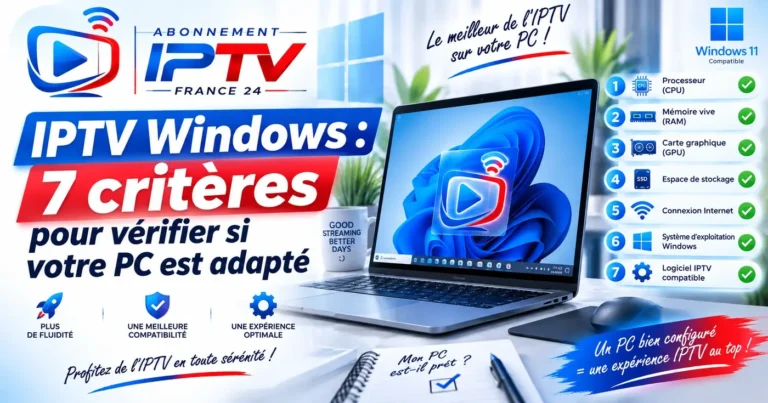
IPTV Windows : 7 critères pour vérifier si votre PC est adapté
Un ordinateur Windows peut servir de terminal pratique sur un bureau ou un PC portable. Avant de compter dessus, vérifiez la version du système, les ressources matérielles, le réseau, l’écran et le suivi logiciel de la machine.
L’IPTV Windows correspond ici à l’utilisation d’un ordinateur fixe ou portable comme terminal de lecture. Contrairement à une Smart TV, le PC offre une interface pensée pour le clavier, la souris et le multitâche.
Ce format peut être pratique pour regarder depuis un bureau, une chambre ou un ordinateur portable, sans ajouter de boîtier dédié au téléviseur.
Il faut toutefois vérifier que la machine reste suffisamment récente, fluide et bien maintenue. Comme pour tout appareil IPTV , le système et le matériel influencent directement le confort d’utilisation.
Une version Windows ancienne peut continuer à fonctionner tout en n’étant plus correctement suivie.
Processeur, RAM et stockage déterminent surtout la fluidité générale.
Portable pour la mobilité, fixe pour un poste plus permanent.
Que signifie IPTV Windows ?
Un PC Windows peut lire de la vidéo grâce à son système, son processeur, sa mémoire, son circuit graphique et son écran.
Pour un usage IPTV Windows, l’ordinateur n’a donc pas besoin d’être une machine haut de gamme, mais il doit rester suffisamment équilibré pour faire fonctionner le système et la lecture vidéo sans ralentissements importants.
Le PC apporte également un avantage spécifique : il peut être utilisé en même temps pour la navigation web, le travail ou d’autres tâches, à condition que ses ressources suivent.
1. Vérifier la version de Windows
La première étape consiste à identifier précisément la version de Windows installée. Un ordinateur ancien peut encore démarrer et faire fonctionner des logiciels, sans pour autant bénéficier d’un suivi normal du système.
En 2026, ce point est particulièrement important pour les machines sous Windows 10. Microsoft a mis fin au support standard de Windows 10 le 14 octobre 2025.
- Identifier l’édition et la version de Windows.
- Vérifier si le système reçoit encore des mises à jour.
- Contrôler l’éligibilité éventuelle à Windows 11.
- Éviter de juger le PC uniquement sur son âge extérieur.
Microsoft précise qu’il peut continuer à fonctionner après la fin du support, mais les mises à jour de sécurité standard ne sont plus fournies de la même manière.
Microsoft permet de vérifier les informations essentielles du PC
Microsoft explique comment retrouver directement dans Windows le nom du modèle, la version du système, le processeur, la quantité de RAM et le stockage disponible.
Ces informations suffisent déjà à faire un premier diagnostic matériel avant d’utiliser un ancien ordinateur comme terminal vidéo.
Microsoft rappelle également que le support de Windows 10 a pris fin le 14 octobre 2025, même si les ordinateurs concernés continuent de fonctionner.
2. Contrôler processeur et mémoire
Le processeur et la mémoire vive influencent la fluidité globale du PC. Leur importance se remarque surtout lorsqu’une lecture vidéo fonctionne en même temps que d’autres logiciels.
Pour l’IPTV Windows, une machine correctement équilibrée doit pouvoir gérer le système, le logiciel de lecture et quelques tâches de fond sans saturation permanente.
- Identifier le processeur installé.
- Vérifier la quantité de RAM disponible.
- Observer l’usage mémoire avec plusieurs programmes ouverts.
- Éviter de multiplier les applications inutiles en arrière-plan.
Une grande quantité de RAM n’est pas une garantie absolue : un processeur très ancien ou un système chargé peuvent également ralentir l’expérience.
3. Vérifier l’espace de stockage disponible
Le stockage ne détermine pas directement la qualité de la vidéo, mais un disque presque saturé peut rendre Windows moins confortable à utiliser au quotidien.
Le système a besoin d’espace pour les mises à jour, les fichiers temporaires et les applications.
Windows dispose d’une marge suffisante pour ses mises à jour et les applications courantes.
Le système peut devenir plus difficile à maintenir et moins agréable à utiliser.
4. Examiner la connexion Wi-Fi ou Ethernet
Un PC portable utilise souvent le Wi-Fi, tandis qu’un ordinateur fixe peut être facilement relié en Ethernet. Les deux solutions peuvent convenir.
Le choix dépend surtout de l’emplacement de la machine et de la stabilité réellement obtenue.
Intéressant pour un PC fixe installé durablement près d’une connexion réseau.
Plus pratique pour un portable, mais dépend davantage de la couverture de la pièce.
Dans cet article, le réseau reste uniquement un critère d’usage du PC. Débit, Wi-Fi, latence, DNS et routeur sont traités dans le cluster Réseau IPTV.
5. Tenir compte de l’écran et de sa résolution
Un ordinateur portable possède généralement son propre écran, tandis qu’un PC fixe peut être associé à différents moniteurs.
La résolution native, la taille de l’écran et la distance de visionnage influencent le confort bien plus qu’une simple mention marketing.
- Identifier la résolution native de l’écran.
- Adapter la taille à la distance de visionnage.
- Vérifier les sorties vidéo si un écran externe est utilisé.
- Ne pas viser la 4K si l’écran reste Full HD.
6. Vérifier les pilotes graphiques et les mises à jour
La partie graphique du PC participe au décodage et à l’affichage de la vidéo. Elle fonctionne correctement lorsque le système et les pilotes restent cohérents.
Un ordinateur qui n’a pas reçu de mises à jour depuis longtemps peut afficher des comportements moins stables, même si son matériel est encore capable de lire la vidéo.
- Maintenir Windows à jour lorsqu’il est pris en charge.
- Vérifier l’état du pilote graphique.
- Redémarrer régulièrement après les mises à jour importantes.
- Éviter les pilotes provenant de sources inconnues.
Pour un usage IPTV Windows, le but n’est pas d’optimiser chaque paramètre graphique, mais simplement de conserver un environnement stable et maintenu.
7. Évaluer le confort clavier, souris et multitâche
Le principal avantage d’un PC par rapport à une TV est son mode d’interaction. Recherche, navigation, déplacement entre les fenêtres et saisie de texte sont souvent plus rapides avec un clavier et une souris.
Cette souplesse peut toutefois devenir un inconvénient si vous souhaitez uniquement regarder depuis un canapé à plusieurs mètres de l’écran.
- Clavier pratique pour la recherche.
- Souris précise pour les menus.
- Multitâche utile sur un écran de bureau.
- Moins adapté qu’une télécommande pour un usage salon.
PC portable ou PC fixe pour IPTV Windows ?
Les deux formats répondent à des usages légèrement différents.
Écran intégré, Wi-Fi et mobilité. Pratique pour changer facilement de pièce.
Installation permanente, écran séparé, Ethernet souvent facile à utiliser et davantage de possibilités matérielles.
Il n’existe donc pas de format systématiquement supérieur. Le choix dépend du lieu et du mode d’utilisation.
IPTV Windows vs IPTV Smart TV
Les deux permettent de regarder sur un écran, mais leur ergonomie est très différente.
Usage bureau, clavier et souris, multitâche et possibilité de déplacer un portable.
Usage principalement salon, grand écran et navigation pensée autour de la télécommande.
Si votre priorité est le grand écran du salon, consultez notre guide IPTV Smart TV .
Quand un ancien PC devient-il moins adapté ?
L’âge seul ne suffit pas à décider qu’un ordinateur doit être remplacé. Un ancien PC bien entretenu peut rester parfaitement fluide pour un usage vidéo simple.
Plusieurs signes deviennent toutefois plus importants lorsqu’ils s’accumulent : système non maintenu, manque de mémoire, disque presque plein, ralentissements constants ou incompatibilité avec les versions logicielles actuelles.
- Système arrivé en fin de support.
- Menus Windows constamment lents.
- RAM régulièrement saturée.
- Espace disque très faible.
- Pilotes graphiques anciens ou difficiles à maintenir.
- Applications actuelles devenues incompatibles.
Le bon indicateur reste l’état réel du système et du matériel, pas simplement la date d’achat.
Checklist IPTV Windows
La version et son état de support sont connus.
Le PC reste fluide avec vos usages habituels.
Le système dispose encore d’une marge suffisante.
Wi-Fi ou Ethernet reste stable à l’emplacement du PC.
Sa résolution correspond à l’usage prévu.
Windows et les pilotes essentiels sont à jour.
Un PC bien entretenu peut rester un appareil très pratique
Il n’est pas nécessaire d’avoir un ordinateur haut de gamme. Un système maintenu, suffisamment de mémoire, de l’espace libre et une connexion stable peuvent faire de votre PC un terminal confortable pour utiliser votre abonnement IPTV .
FAQ : IPTV Windows
Qu’est-ce que l’IPTV Windows ?
Il s’agit d’utiliser un ordinateur fixe ou portable Windows comme terminal de lecture vidéo, avec une interface contrôlée au clavier et à la souris.
Faut-il un PC puissant pour regarder sur Windows ?
Pas nécessairement. Une machine équilibrée avec suffisamment de mémoire, un processeur correct et un système fluide peut convenir à un usage vidéo courant.
Windows 10 fonctionne-t-il encore en 2026 ?
Oui, les PC Windows 10 peuvent continuer à fonctionner. Cependant, Microsoft a mis fin au support standard de Windows 10 le 14 octobre 2025.
Wi-Fi ou Ethernet sur un PC Windows ?
Les deux peuvent convenir. Ethernet est pratique pour un poste fixe, tandis que le Wi-Fi offre davantage de mobilité à un portable.
Le stockage influence-t-il directement la qualité vidéo ?
Non. Il influence surtout le confort général de Windows, les mises à jour et la place disponible pour les applications.
PC portable ou fixe : lequel est le plus pratique ?
Le portable favorise la mobilité, tandis qu’un PC fixe convient mieux à une installation permanente avec écran et réseau dédiés.
IPTV Windows est-il plus pratique qu’une Smart TV ?
Cela dépend de l’usage. Windows est pratique au bureau grâce au clavier et à la souris, tandis qu’une Smart TV est généralement plus confortable depuis un canapé.
Quand faut-il envisager de changer un ancien PC ?
Lorsque plusieurs limites se cumulent : système non maintenu, manque de mémoire, disque saturé, ralentissements constants ou incompatibilité avec les applications actuelles.
Choisissez une formule adaptee a votre foyer
Comparez les durees et le nombre de connexions, puis activez votre acces avec l aide de notre equipe.