
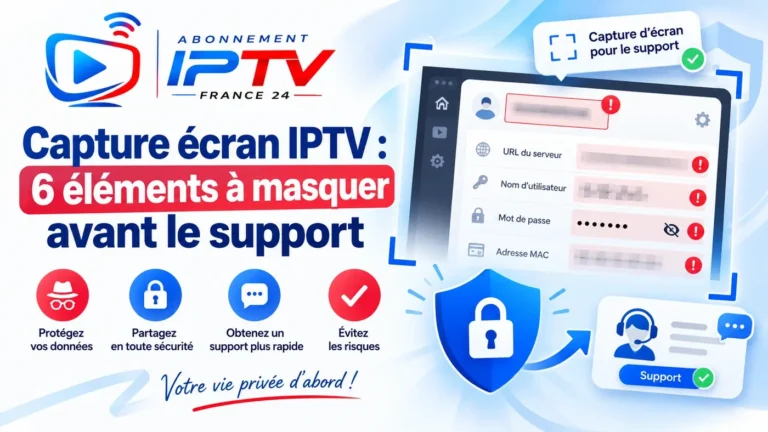
Capture écran IPTV : 6 éléments à masquer avant le support
Une capture peut aider le support à comprendre rapidement un problème, mais elle peut aussi révéler des identifiants, notifications ou données personnelles qui n’ont aucune raison d’être partagés.
Une capture écran IPTV est souvent le moyen le plus simple de montrer un message d’erreur, un menu ou un comportement inhabituel. Elle permet au support de voir précisément ce que l’utilisateur voit sur son appareil.
Mais une image reproduit tout ce qui se trouve dans la zone capturée. Un mot de passe, une adresse e-mail, une notification ou une référence de compte peuvent donc apparaître sans que l’utilisateur s’en rende immédiatement compte.
Dans notre guide sur la sécurité IPTV , la préparation d’une capture fait partie des gestes simples permettant de limiter l’exposition inutile d’informations.
Username, mot de passe et autres éléments sensibles ne doivent pas rester lisibles.
Message d’erreur, nom du menu ou élément utile à la compréhension.
Les informations privées peuvent apparaître loin de la zone principale.
Pourquoi vérifier une capture écran IPTV avant de l’envoyer ?
Une capture écran IPTV peut contenir beaucoup plus d’informations que ce que l’utilisateur voulait initialement montrer. L’image reproduit un état complet de l’écran à un instant précis.
Une notification peut apparaître en haut, une adresse e-mail dans un menu, une information d’accès dans un champ ou une référence personnelle dans une autre zone.
Avant l’envoi, une vérification de quelques secondes permet donc de réduire fortement le risque de communiquer des informations inutiles.
1. Masquer les identifiants et mots de passe
Les informations permettant d’accéder à un compte sont les premiers éléments à vérifier. Elles peuvent apparaître dans une page de réglages, un formulaire ou une fenêtre de configuration.
Même lorsque le problème concerne la connexion, il n’est généralement pas nécessaire de montrer intégralement le secret utilisé. Le support peut souvent comprendre la situation à partir du message affiché ou de la structure du menu.
- Masquer les mots de passe visibles.
- Cacher les usernames lorsqu’ils ne sont pas nécessaires.
- Retirer les informations d’accès complètes.
- Éviter de montrer plusieurs credentials ensemble.
Pour comprendre comment protéger l’ensemble de ces informations en dehors des captures, consultez notre guide sur les identifiants IPTV .
2. Cacher les adresses e-mail et informations personnelles
Une adresse e-mail, un nom, un numéro ou une autre coordonnée peut apparaître automatiquement dans un profil ou une notification.
Si ces informations n’aident pas à comprendre le problème signalé, elles n’ont aucune raison de rester visibles dans l’image envoyée.
Le message d’erreur, le menu concerné et les informations techniques utiles.
Coordonnées personnelles, identité et détails sans rapport avec la demande de support.
Cette distinction rejoint les principes décrits dans notre article sur les données personnelles IPTV .
3. Retirer les références ou informations de compte inutiles
Une page de compte peut contenir des références internes, des informations de commande ou d’autres éléments qui n’ont aucun rapport avec le dysfonctionnement montré.
Il est préférable de se demander ce que le destinataire doit réellement voir pour comprendre la situation. Tout le reste peut être masqué ou retiré.
- Masquer les références non demandées.
- Retirer les informations commerciales inutiles.
- Cacher les données associées au compte.
- Éviter de montrer une page complète si une zone suffit.
Une capture plus ciblée peut être plus claire pour le support tout en exposant moins de données.
Mozilla recommande aussi de préparer et recadrer les captures
Dans ses recommandations destinées à la création de captures d’écran pour sa documentation, Mozilla prévoit notamment le recadrage, la simplification de l’image et le traitement des informations permettant d’identifier personnellement une personne.
Le principe est directement utile pour une demande de support : une bonne capture doit montrer ce qui compte, sans conserver des informations privées uniquement parce qu’elles étaient présentes à l’écran.
Consulter les recommandations Mozilla sur les captures d’écran
4. Vérifier les notifications visibles à l’écran
Les notifications sont faciles à oublier, car elles apparaissent parfois seulement quelques secondes. Pourtant, elles peuvent être capturées en même temps que le problème principal.
Une notification peut afficher le nom d’un contact, un extrait de message, une adresse e-mail ou une autre information personnelle.
- Examiner le haut et les coins de l’écran.
- Vérifier les notifications de messagerie.
- Regarder les aperçus de messages visibles.
- Contrôler les informations affichées par d’autres applications.
5. Recadrer la capture autour du problème
Une capture écran IPTV n’a pas besoin de montrer l’intégralité de l’écran lorsque seule une petite zone est utile.
Le recadrage permet de concentrer l’attention sur le message ou le menu concerné et réduit simultanément le nombre d’informations périphériques visibles.
Le message, le menu et quelques éléments de contexte restent clairement visibles.
L’image montre des notifications, profils ou informations sans rapport avec le problème.
Il faut toutefois conserver suffisamment de contexte pour que la capture reste compréhensible. Recadrer ne signifie pas retirer l’élément qui permet d’identifier l’erreur.
6. Contrôler une dernière fois l’image avant l’envoi
Après le masquage et le recadrage, une dernière lecture complète permet de vérifier que rien d’important n’a été oublié.
Ouvrez l’image telle que le destinataire va la recevoir. Cela permet de voir si une information reste lisible malgré un masquage trop petit ou si une autre zone sensible apparaît encore.
- Vérifier les quatre coins de l’image.
- Relire les champs encore visibles.
- Contrôler les notifications et arrière-plans.
- Vérifier que le problème reste compréhensible.
- S’assurer que le destinataire est le bon.
- Éviter de réutiliser une ancienne capture sensible.
Cette dernière étape rend la capture écran IPTV à la fois plus sûre et souvent plus claire.
Capture écran IPTV : quelles informations garder visibles ?
Tout masquer n’aide pas davantage que tout montrer. Une bonne capture conserve les éléments nécessaires au diagnostic.
Message d’erreur, nom du menu, version ou élément technique réellement utile à la demande.
Mot de passe, identifiants, coordonnées, références et notifications privées.
Capture écran IPTV et données personnelles : quelle différence ?
Les deux sujets sont liés, mais leur intention est différente.
Les données personnelles concernent l’ensemble des informations qu’un utilisateur peut communiquer dans différents contextes. La capture concerne uniquement ce qui apparaît dans une image préparée pour être envoyée.
Cette page reste donc centrée sur le masquage, le recadrage et le contrôle visuel avant partage, sans devenir un guide général sur toutes les données personnelles.
Checklist avant d’envoyer une capture écran IPTV
Aucun accès complet n’est lisible dans l’image.
Les coordonnées inutiles ne sont plus visibles.
Les détails de compte inutiles sont masqués.
Aucun message privé ne reste dans un coin de l’écran.
La capture montre principalement la zone utile.
L’image finale a été vérifiée avant son envoi.
Une capture utile n’a pas besoin de montrer toutes vos informations
Quelques secondes de vérification permettent souvent de conserver le contexte utile tout en masquant les données privées. Ce réflexe reste pertinent quel que soit l’ abonnement IPTV utilisé.
FAQ : capture écran IPTV
Que faut-il masquer sur une capture écran IPTV ?
Masquez en priorité les mots de passe, identifiants, coordonnées personnelles, références privées et toute information qui n’aide pas à comprendre le problème.
Peut-on envoyer une capture contenant un mot de passe ?
Il est préférable de masquer le mot de passe. Le support a généralement besoin du message d’erreur ou du contexte, pas du secret lui-même.
Pourquoi recadrer une capture écran IPTV ?
Le recadrage permet de concentrer l’image sur la zone réellement utile et de réduire les informations périphériques exposées.
Faut-il masquer son adresse e-mail ?
Si elle n’est pas nécessaire à la compréhension de la demande, il est préférable de la masquer.
Doit-on cacher toutes les informations de l’écran ?
Non. Il faut garder visibles les éléments techniques utiles, comme le message d’erreur ou le menu concerné.
Les notifications doivent-elles être masquées ?
Oui lorsqu’elles contiennent des noms, messages, coordonnées ou autres informations privées sans rapport avec la demande.
Une capture peut-elle rester risquée après recadrage ?
Oui. Il faut encore vérifier ce qui reste visible dans la zone conservée avant l’envoi définitif.
Quel est le dernier contrôle avant d’envoyer une capture ?
Ouvrez l’image finale, examinez-la entièrement et vérifiez à la fois le contenu visible et le destinataire auquel vous allez l’envoyer.
Choisissez une formule adaptee a votre foyer
Comparez les durees et le nombre de connexions, puis activez votre acces avec l aide de notre equipe.