
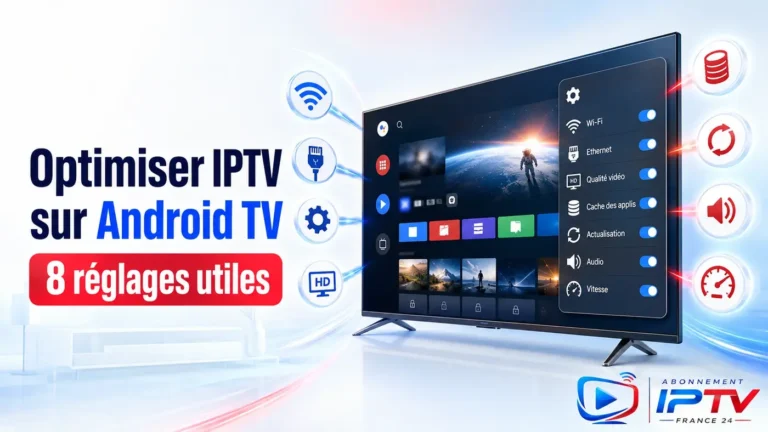
Optimiser IPTV sur Android TV : 8 réglages utiles
Pour optimiser IPTV sur Android TV, il est préférable de contrôler l’application, le stockage, le réseau et les mises à jour dans cet ordre. Ce guide utilise uniquement les réglages Android TV et les applications du Play Store officiel, afin de garder une installation propre et facile à diagnostiquer.
Optimiser IPTV sur Android TV : par où commencer ?
Android TV peut paraître moins fluide lorsque l’espace de stockage diminue, que plusieurs applications tournent encore ou que le WiFi varie. Il faut d’abord identifier le vrai symptôme. Si les menus sont lents, l’application ou les ressources de l’appareil sont à examiner. Si la lecture attend, la connexion mérite plus d’attention. Si une seule chaîne est touchée, évitez de modifier tout le système.
Pour optimiser IPTV sur Android TV, ne changez jamais cache, réseau, image et application au même moment. Testez un réglage, relancez le même contenu, observez le résultat puis poursuivez seulement si nécessaire.
Préparer Android TV avant de modifier l’application
Commencez par fermer l’application IPTV puis redémarrez Android TV depuis les paramètres prévus par le système. Attendez que l’écran d’accueil se charge complètement avant de relancer la lecture. Un redémarrage simple libère les tâches temporairement bloquées sans effacer vos accès.
Ensuite, vérifiez l’espace de stockage et les applications installées. Évitez de désinstaller une application utilisée quotidiennement sans savoir si vous pourrez la récupérer depuis le Play Store. Conservez aussi vos identifiants avant toute action qui pourrait vider les données de l’application.
8 réglages utiles pour une lecture plus fluide
Un redémarrage est la première vérification quand les menus ou l’application répondent lentement. Il ne remplace pas une mise à jour, mais il permet de repartir d’un état propre.
Les applications ouvertes peuvent mobiliser la mémoire. Fermez celles dont vous ne vous servez pas puis vérifiez la fluidité de navigation.
Un appareil presque plein peut devenir moins réactif. Supprimez les téléchargements ou applications inutiles avant de toucher aux réglages vidéo.
Dans les paramètres d’applications, sélectionnez l’application, puis le stockage et le cache. Testez après cette action avant d’effacer les données.
Contrôlez les mises à jour Android TV et celles de l’application via Play Store. Laissez l’appareil redémarrer après l’installation si le système le demande.
La TV ou le boîtier peut être éloigné du routeur ou gêné par des murs. Testez au même moment et avec le même contenu pour obtenir une comparaison fiable.
Si un seul contenu pose problème, le dysfonctionnement n’est peut-être pas général. Faites une comparaison avant de modifier la résolution ou l’image.
Une netteté ou un traitement d’image poussé ne corrige pas un réseau instable. Utilisez les valeurs standard, puis ajustez progressivement uniquement si nécessaire.
Cache, stockage et applications sur Android TV
Le cache correspond à des données temporaires créées par une application. Le vider peut être utile si l’application reste lente ou bloquée ; cela n’est pas identique à effacer ses données. Les données peuvent demander une nouvelle connexion, d’où l’importance de garder vos accès avant de les supprimer.
Google explique comment libérer de l’espace sur Google TV en utilisant les paramètres de stockage et les applications installées. L’idée est simple : libérer ce qui ne sert plus, puis tester à nouveau plutôt que d’effacer tout le système.
| Contrôle | Quand l’utiliser |
|---|---|
| Redémarrage | Au premier ralentissement constaté |
| Vider le cache | Si une application concernée reste lente |
| Effacer les données | Après avoir gardé les identifiants |
| Désinstaller une app | Si elle est inutile ou non fonctionnelle après les contrôles |
Si la lenteur touche principalement la navigation, retrouvez les repères de notre article application IPTV lente.
WiFi, Ethernet et emplacement de l’appareil
La stabilité du réseau est plus importante qu’une valeur de débit isolée. Le WiFi peut être perturbé par la distance, les murs ou d’autres appareils. Ne concluez pas après une lecture courte : testez le même programme plusieurs minutes, de préférence quand les autres usages du réseau sont limités.
Comparer le WiFi et l’Ethernet peut aider si votre installation le permet. Ce test ne nécessite pas de changer l’application ou les réglages d’image. Le guide IPTV WiFi ou Ethernet permet de suivre une méthode simple avec le même appareil et le même contenu.
Mettre à jour Android TV et l’application IPTV
Les mises à jour doivent être vérifiées dans les menus Android TV et dans Play Store. Une version ancienne peut répondre moins bien après une mise à jour du système. Installez les mises à jour disponibles, attendez la fin du processus puis redémarrez si l’appareil le propose.
Cette étape reste complémentaire : une mise à jour ne remplace pas un contrôle de WiFi ou d’espace libre. L’objectif est d’optimiser IPTV sur Android TV en trouvant la cause dans le bon ordre, sans multiplier les changements.
Les erreurs à éviter sur Android TV
Évitez les réinitialisations complètes comme première solution. Ne videz pas les données de toutes les applications et ne changez pas réseau, cache et image simultanément. Restez dans les réglages Android TV et les applications officielles du Play Store : cela garde l’appareil stable et le dépannage plus lisible.
Si l’image devient floue ou se bloque, identifiez d’abord le symptôme avant de modifier une configuration générale. Un problème de réseau, de contenu ou d’application ne se corrige pas toujours avec le même réglage.
FAQ sur optimiser IPTV sur Android TV
Faut-il vider le cache régulièrement ?
Non. Videz-le seulement quand une application précise devient lente ou se bloque après un redémarrage.
Android TV doit-il rester allumé en permanence ?
Un redémarrage occasionnel peut aider lorsque les menus ralentissent, notamment après des mises à jour.
Pourquoi un contenu fonctionne-t-il mais pas un autre ?
Le problème peut être ponctuel. Testez plusieurs contenus avant de modifier les réglages de l’appareil.
Choisissez une formule adaptee a votre foyer
Comparez les durees et le nombre de connexions, puis activez votre acces avec l aide de notre equipe.