
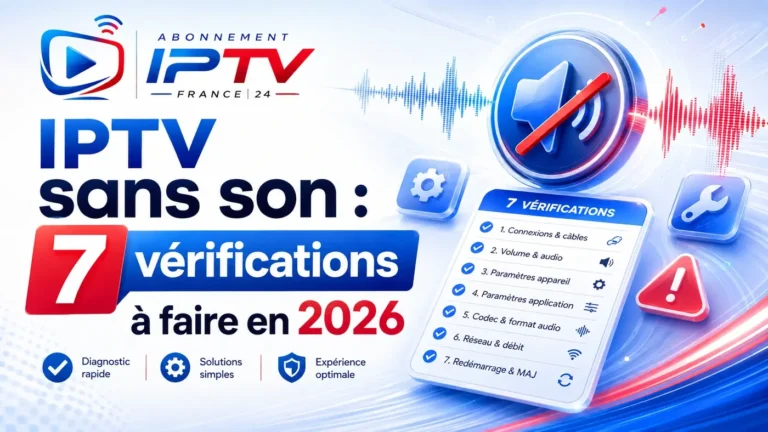
IPTV sans son : 7 pistes pour retrouver l’audio en 2026
L’image fonctionne correctement mais aucun son n’est audible ? Commencez par le volume, la sortie audio et l’appareil avant de modifier les réglages techniques de lecture.
Un problème IPTV sans son correspond à une situation où la vidéo reste visible et semble fonctionner normalement, mais où aucun son n’est audible. Cette distinction est importante : si l’image manque également, le diagnostic doit plutôt s’orienter vers un problème d’affichage ou de lecture.
L’absence d’audio peut venir d’un réglage très simple, comme le mode muet, d’une mauvaise sortie audio, d’un appareil externe ou d’un comportement temporaire de l’application. Il est donc préférable de commencer par les vérifications les moins invasives.
Si vous n’êtes pas encore certain du symptôme, consultez d’abord notre guide général sur les problèmes IPTV .
Pourquoi IPTV fonctionne sans son ?
Lorsqu’un problème IPTV sans son apparaît, les premières pistes concernent le volume, le mode muet, la sortie audio sélectionnée, l’application, l’appareil ou une connexion avec un équipement externe. Le diagnostic devient plus simple si vous comparez le comportement audio avec une autre application.
Commencer par le volume et le mode muet
Cela paraît évident, mais le volume est l’une des premières choses à contrôler. Une télécommande peut activer le mode muet sans que l’utilisateur s’en rende compte, ou le niveau sonore peut avoir été réduit sur l’appareil lui-même.
Vérifiez également si l’application dispose de son propre contrôle de volume. Dans certaines configurations, le niveau sonore du système et celui de l’application ne sont pas toujours identiques.
Les vérifications les plus rapides
- Désactiver le mode muet.
- Augmenter légèrement le volume.
- Vérifier le volume de l’application.
- Observer si une icône audio particulière apparaît.
Si IPTV sans son disparaît après cette vérification, il n’est pas nécessaire de modifier d’autres réglages.
Comparer le son avec une autre application
Testez ensuite une autre application sur le même appareil. Si aucun son ne fonctionne nulle part, le problème n’est probablement pas limité à l’application IPTV.
À l’inverse, si les autres applications produisent normalement du son, concentrez la suite du diagnostic sur l’application concernée et ses réglages.
- Tester une autre application audio ou vidéo.
- Conserver le même appareil.
- Conserver la même sortie audio.
- Comparer uniquement le comportement sonore.
Cette comparaison permet de savoir rapidement si le problème IPTV sans son est local ou général.
Vérifier la sortie audio sélectionnée
Un appareil peut envoyer le son vers une autre sortie sans que cela soit immédiatement visible. Cela peut arriver avec une barre de son, un casque, un équipement Bluetooth ou une sortie audio externe.
Ouvrez les paramètres audio de l’appareil et vérifiez simplement quelle sortie est active. L’objectif n’est pas de modifier les paramètres avancés, mais de confirmer que le son est dirigé vers le bon équipement.
- Haut-parleurs du téléviseur.
- Barre de son ou système externe.
- Casque ou appareil Bluetooth.
- Sortie HDMI ou autre équipement audio.
Si IPTV sans son apparaît uniquement lorsqu’un équipement audio externe est utilisé, cette configuration devient une piste prioritaire.
Les fabricants recommandent aussi de vérifier la sortie audio
Dans son guide de dépannage audio, Samsung recommande notamment de contrôler le niveau sonore, la sortie audio sélectionnée, les périphériques externes et les connexions lorsque le son du téléviseur ne fonctionne pas normalement.
Le constructeur conseille également de vérifier les mises à jour du téléviseur lorsque les contrôles simples n’ont pas résolu le problème.
Fermer l’application et redémarrer l’appareil
Si les réglages audio semblent normaux, fermez complètement l’application, puis relancez-la. Un problème temporaire peut parfois affecter uniquement la partie audio d’une session.
Si le son ne revient pas, redémarrez ensuite l’appareil. Cette étape permet de réinitialiser les processus audio sans supprimer immédiatement les données de l’application.
Respecter un ordre simple
- Fermer complètement l’application.
- La relancer et tester le son.
- Redémarrer l’appareil si nécessaire.
- Tester avant de modifier d’autres paramètres.
Une réinstallation complète ne devrait pas être la première réaction lorsqu’un problème IPTV sans son apparaît.
Contrôler les connexions avec un appareil externe
Si vous utilisez un boîtier, une barre de son ou un autre équipement externe, vérifiez les connexions entre les appareils. Un câble mal connecté ou une mauvaise entrée audio peut entraîner une image parfaitement visible sans son correspondant.
Vérifiez simplement que les câbles sont correctement branchés et que la source utilisée correspond à votre configuration habituelle.
- Vérifier les câbles visibles.
- Confirmer la source audio utilisée.
- Comparer avec les haut-parleurs internes.
- Éviter de modifier les paramètres avancés au hasard.
Les codecs, formats audio avancés et réglages spécifiques dépendent fortement de l’appareil. Ne les modifiez que si le diagnostic montre clairement qu’ils sont concernés.
Vérifier les mises à jour de l’application et du système
Une application ancienne ou un système non mis à jour peut parfois produire des comportements inattendus après une évolution logicielle.
Vérifiez si une mise à jour officielle est disponible. Appliquez-la, redémarrez si nécessaire, puis testez l’audio avant d’entreprendre une autre modification.
- Mise à jour de l’application.
- Mise à jour du système.
- Redémarrage après installation.
- Nouveau test audio après chaque changement.
Si IPTV sans son est apparu juste après une mise à jour, notez également cette chronologie.
Distinguer absence de son, écran noir et panne générale
Trois situations peuvent être confondues, mais elles ne correspondent pas au même diagnostic.
L’image fonctionne normalement, mais aucun audio n’est entendu.
La lecture semble ouverte, mais aucune image vidéo n’apparaît.
L’application ou la lecture ne démarre réellement pas.
Si le problème principal est l’absence d’image, consultez notre guide IPTV écran noir .
Si rien ne démarre réellement, consultez plutôt IPTV ne se lance pas .
Tableau : symptôme audio et première piste
| Situation | Observation | Première piste |
|---|---|---|
| Image présente, aucun son | La vidéo fonctionne normalement | Volume / sortie audio |
| Pas de son dans toutes les applications | Le problème dépasse l’application IPTV | Appareil / système audio |
| Son absent uniquement dans l’application | Les autres applications fonctionnent | Application / session |
| Son envoyé vers un autre appareil | Casque ou sortie externe active | Sortie audio |
| Image et son absents | Le problème n’est pas uniquement audio | Lecture / lancement |
| Son absent avec appareil externe | Boîtier ou barre de son utilisé | Connexion / source audio |
Que faire si le son ne revient toujours pas ?
Si les contrôles simples n’ont rien changé, utilisez vos observations pour décider quelle partie de la configuration mérite réellement d’être examinée.
Application seule
Les autres applications ont du son : concentrez-vous sur l’application concernée et ses mises à jour.
Aucun son sur l’appareil
Si tout l’appareil est silencieux, vérifiez plutôt sa sortie audio et sa configuration générale.
Équipement externe
Comparez les haut-parleurs internes avec la barre de son, le casque ou l’équipement externe utilisé.
Commencez par déterminer où le son disparaît
Application, appareil ou sortie audio : une comparaison simple permet souvent de réduire rapidement les pistes sans toucher aux réglages techniques avancés.
Découvrir notre abonnement IPTVFAQ : IPTV sans son
Pourquoi IPTV fonctionne sans son ?
Commencez par vérifier le volume, le mode muet et la sortie audio, puis comparez avec une autre application pour savoir si le problème concerne uniquement l’IPTV ou tout l’appareil.
Pourquoi j’ai l’image mais aucun son sur IPTV ?
Lorsque l’image fonctionne, la lecture est déjà partiellement opérationnelle. Vérifiez en priorité le volume, la sortie audio et si une autre application produit normalement du son.
Faut-il réinstaller l’application si le son disparaît ?
Pas immédiatement. Commencez par fermer l’application, redémarrer l’appareil, vérifier les sorties audio et contrôler les mises à jour disponibles.
Pourquoi le son IPTV sort-il sur un autre appareil ?
Une sortie Bluetooth, une barre de son, un casque ou un autre équipement peut être sélectionné comme sortie audio. Vérifiez l’appareil actuellement actif.
IPTV sans son et écran noir sont-ils le même problème ?
Non. IPTV sans son signifie que l’image reste visible alors que l’audio manque. Un écran noir désigne au contraire une absence d’image pendant la lecture.
Que faire si aucune application n’a de son ?
Si le problème touche toutes les applications, concentrez les vérifications sur l’appareil lui-même, son volume, sa sortie audio et ses connexions externes.
Choisissez une formule adaptee a votre foyer
Comparez les durees et le nombre de connexions, puis activez votre acces avec l aide de notre equipe.